
PAYCAL · KLAMRA MAIL
מרכז התיעוד של
Klamra Mail
מדריכים לחיבור דואר אלקטרוני מאובטח ב־WordPress וב־WooCommerce,
כולל Gmail, Google Workspace, OAuth 2.0, SMTP ו־IMAP.
WooCommerce
OAuth 2.0
SMTP
IMAP
איך אפשר לעזור?
בחרו את סוג החיבור או ההגדרה שברצונכם לבצע ב־Klamra Mail.
Gmail ו־Google Workspace
חיבור Google באמצעות OAuth 2.0 או SMTP, הגדרת שולח ובדיקת שליחה.
לפתיחת המדריך ←
SMTP מותאם אישית
חיבור כתובת עסקית דרך ספק דואר.
מדריך בקרוב
Inbox באמצעות IMAP
הצגת תיבת הדואר בתוך WordPress באמצעות IMAP מאובטח.
מדריך בקרוב
WooCommerce
בדיקת הודעות הזמנה, לקוחות והתראות מנהל.
מדריך בקרוב
Email Test
בדיקה מהירה שהאתר מצליח לשלוח הודעות באופן תקין.
מדריך בקרוב
פתרון תקלות
OAuth, SMTP, From Email, הרשאות ובעיות מסירה.
מדריך בקרוב
חיבור דואר עם אבטחה במרכז
Klamra Mail תומך ב־OAuth 2.0,
SMTP מוצפן ו־IMAP מאובטח,
כדי לצמצם שימוש בסיסמאות ראשיות
ולשמור על הפרדת הרשאות.
איך לחבר Gmail או Google Workspace ל־Klamra Mail
במדריך זה נחבר חשבון Google ל־WordPress באמצעות OAuth 2.0,
נגדיר את כתובת השולח ונבצע שליחת מייל בדיקה.
אפשר להשתמש גם ב־SMTP עם App Password כחלופה.
הדרך המומלצת: OAuth 2.0
Klamra Mail יכול להתחבר לחשבון Google
בלי להשתמש בסיסמה הראשית של Gmail בתוך WordPress.
מומלץ
OAuth 2.0
חיבור באמצעות Google API והרשאות ייעודיות.
SMTP + App Password
אפשרות חלופית באמצעות שרת SMTP של Gmail.
לפני שמתחילים
ודאו שיש לכם חשבון Gmail או Google Workspace פעיל,
גישה ללוח הניהול של WordPress
ואפשרות ליצור פרויקט ב־Google Cloud.
OAuth במקום סיסמה ראשית
Klamra Mail משתמש בהרשאת Google
במקום לשמור את הסיסמה הראשית של החשבון.
פתחו את Klamra Mail
בלוח הבקרה של WordPress עברו אל:
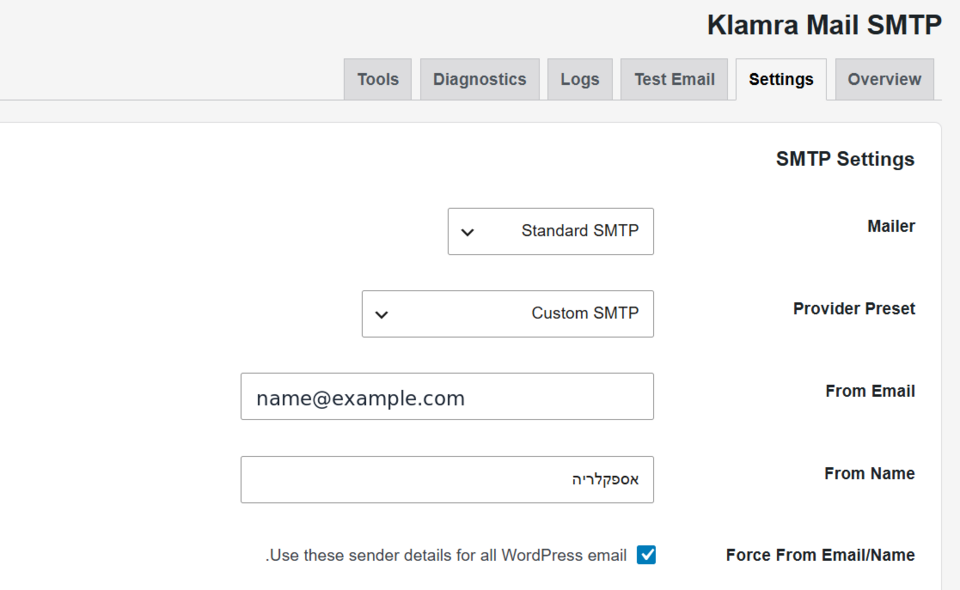
אם בחרתם בחיבור OAuth, באזור Gmail / Google יוצג גם Redirect URI.
חשוב
העתיקו את Redirect URI בדיוק כפי שהוא
מופיע בתוך Klamra Mail.
צרו פרויקט ב־Google Cloud
היכנסו ל־Google Cloud Console
וצרו פרויקט חדש המיועד לחיבור האתר.
צילום מסך Google Cloud
כאן תתווסף תמונת יצירת הפרויקט
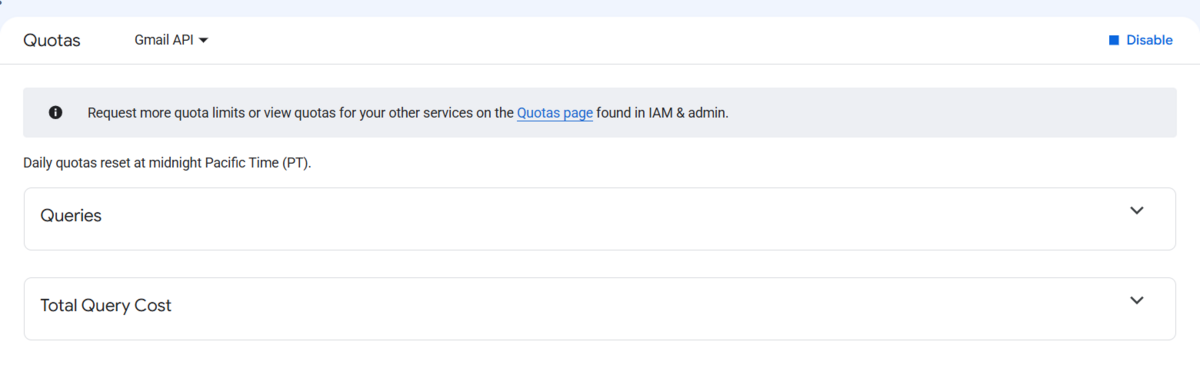
הפעילו את Gmail API
בתוך Google Cloud פתחו את ספריית ה־API,
חפשו Gmail API והפעילו אותו.
הגדירו OAuth
הגדירו את פרטי האפליקציה במסך OAuth של Google.
צרו OAuth Client ID
צרו Client חדש ובחרו:
תחת Authorized Redirect URIs
הדביקו את כתובת ה־Redirect URI
שמופיעה בתוך Klamra Mail.
צילום מסך Redirect URI
כאן תתווסף תמונת Authorized Redirect URIs
העתיקו את פרטי החיבור
העתיקו את Client ID ואת Client Secret
והדביקו אותם ב־Klamra Mail.
| Client ID | Google Client ID |
| Client Secret | Google Client Secret |
מידע רגיש
אין לפרסם Client Secret בצילומי מסך
או בפניות תמיכה פומביות.
חברו את חשבון Google
שמרו את ההגדרות ולחצו על כפתור החיבור ל־Google.
- בחרו את החשבון הרצוי.
- בדקו את ההרשאות.
- אשרו את החיבור.
- Google תחזיר אתכם ל־WordPress.
צילום מסך החיבור
כאן תתווסף תמונת Connect with Google
החיבור הצליח
Klamra Mail מחובר כעת לחשבון Google שלכם.
הגדירו את כתובת השולח
| From Email | כתובת Google או כתובת עסקית מאומתת ב־Gmail |
| From Name | שם העסק או האתר |
אם משתמשים בכתובת עסקית, יש להוסיף ולאמת אותה מראש ב־Gmail תחת
Send mail as. חשבון ה־Username נשאר חשבון Google שמבצע את האימות.
שלחו מייל בדיקה
צילום מסך Email Test
כאן תתווסף תמונת בדיקת שליחה מוצלחת
ההודעה התקבלה?
החיבור פעיל ו־WordPress יכול להשתמש
ב־Klamra Mail לשליחת הודעות.
חלופה: SMTP + App Password
| SMTP Host | smtp.gmail.com |
| Encryption | TLS |
| Port | 587 |
| Username | כתובת Google המלאה |
| Password | App Password |
בשדה Username הזינו את כתובת Google המלאה שמבצעת את האימות.
בשדה Password השתמשו ב־App Password ייעודי בן 16 תווים.
כתובת From Email יכולה להיות כתובת עסקית שאומתה ב־Gmail.
פתרון תקלות
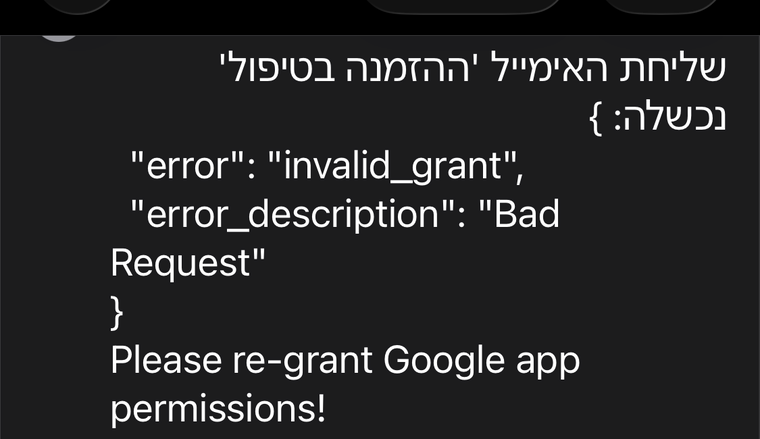
invalid_grant
ההרשאה של Google פגה או בוטלה. בחיבור OAuth יש לאשר מחדש את חשבון Google. בחיבור SMTP ודאו שמשתמשים ב־App Password פעיל ולא בסיסמה הראשית.
redirect_uri_mismatch
בדקו שכתובת Redirect URI ב־Google Cloud
זהה בדיוק לזו שמופיעה ב־Klamra Mail.
unauthorized_client
ודאו שה־OAuth Client נוצר מסוג Web application.
Email Test עובד אבל WooCommerce לא שולח
בדקו שהודעות WooCommerce הרלוונטיות מופעלות
ושהנמענים מוגדרים נכון.
Klamra Mail מוכן
לאחר שהבדיקה עברה בהצלחה,
WordPress ו־WooCommerce יכולים להשתמש
ב־Klamra Mail לשליחת הודעות.